Hướng dẫn · Học khoá video
Chiếu bài học lên TV
Phản chiếu màn hình điện thoại sang TV rồi bấm Bắt đầu chiếu: video phát toàn màn hình, máy giữ màn hình sáng, web vẫn tự ghi giờ tập.
Bước 1 — Mở tấm hướng dẫn chiếu
- Mở bài học có video. Dưới tên bài, bấm viên 📺 Chiếu lên TV. Máy tính và máy tính bảng có thêm nút 📺 trên thanh điều khiển video, cạnh ⛶.
- Tấm Chiếu bài học lên TV mở ra và tự chọn đúng thẻ theo máy bạn đang dùng: iPhone · iPad, Android hoặc Máy tính. Bấm thẻ khác nếu muốn xem cách của máy khác.
- Đóng tấm: bấm ✕, chạm ra ngoài tấm, hoặc phím Esc trên máy tính.
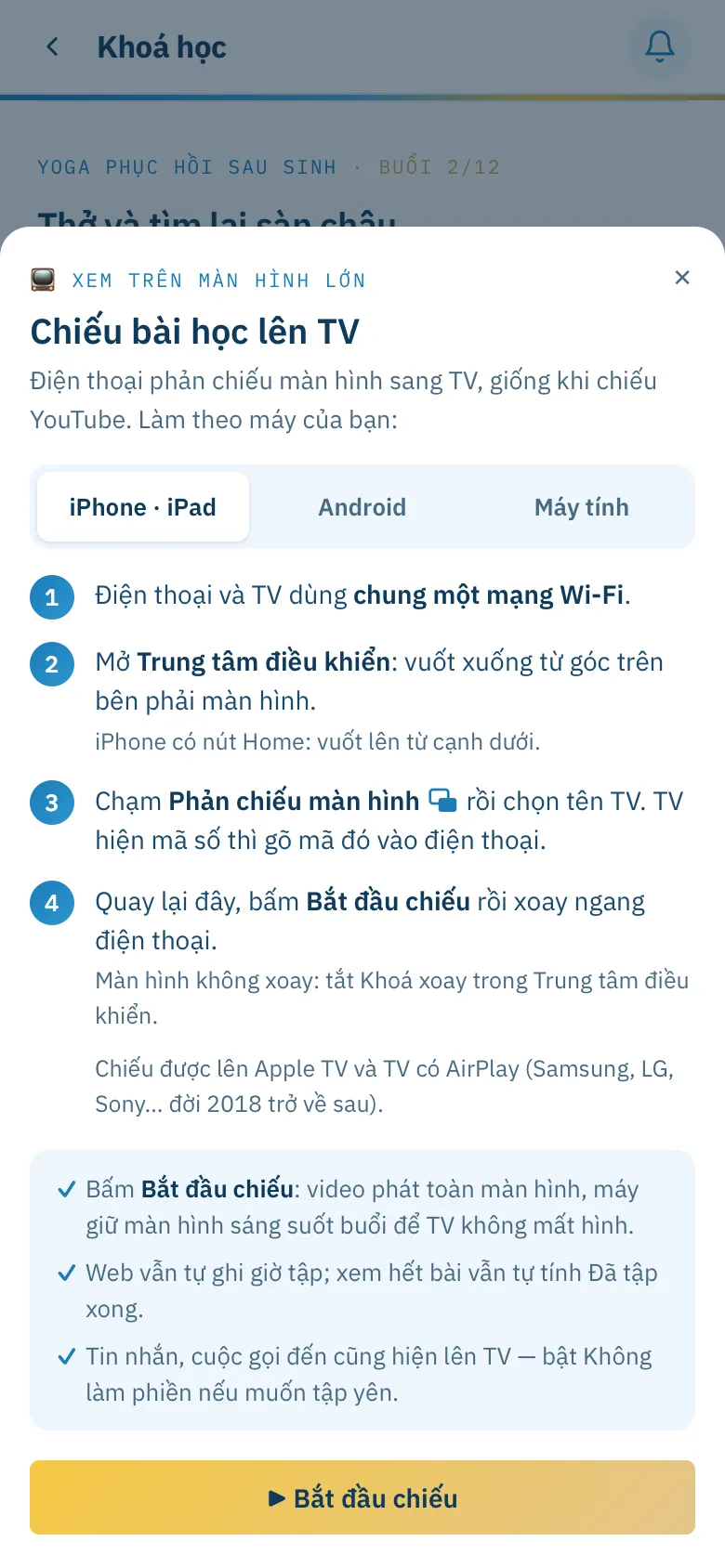
Lưu ý Điện thoại và TV phải dùng chung một mạng Wi-Fi.
Lưu ý Bài chưa có video thì không có nút chiếu.
Hay nhầm Web không tự tìm TV. Việc nối với TV làm bằng nút phản chiếu màn hình của điện thoại, như khi chiếu ảnh hay YouTube lên TV.
Bước 2 — Nối điện thoại với TV
- iPhone, iPad: mở Trung tâm điều khiển (vuốt xuống từ góc trên bên phải; iPhone có nút Home thì vuốt lên từ cạnh dưới) → chạm Phản chiếu màn hình → chọn tên TV. TV hiện mã số thì gõ mã đó vào điện thoại.
- Android: vuốt từ mép trên xuống hai lần → chạm Smart View (Samsung), Truyền màn hình hoặc Chiếu màn hình (Xiaomi, Oppo, Vivo…) → chọn tên TV. Không thấy nút: mở app Google Home → chọn TV → Truyền màn hình.
- Máy tính: Chrome bấm chuột phải vào trang → Truyền… → chọn TV. Máy Mac: Phản chiếu màn hình trong Trung tâm điều khiển. Máy Windows: bấm Windows + K.
Lưu ý iPhone chiếu được lên Apple TV và TV có AirPlay (Samsung, LG, Sony… đời 2018 trở về sau). Android chiếu được lên TV Samsung, TV Android / Google TV, TV có Chromecast hoặc Miracast.
Hay nhầm Không thấy tên TV trong danh sách: thường do điện thoại và TV khác mạng Wi-Fi, hoặc TV chưa bật nhận chiếu (AirPlay, Screen Mirroring) trong cài đặt của TV.
Bước 3 — Bắt đầu chiếu và tập
- Quay lại web, bấm ▶ Bắt đầu chiếu. Video phát toàn màn hình.
- Xoay ngang điện thoại để hình trên TV to nhất. iPhone không xoay: tắt Khoá xoay trong Trung tâm điều khiển.
- Trong lúc chiếu, máy giữ màn hình sáng: tạm dừng để tập theo cũng không bị tắt màn hình làm TV mất hình.
- Hết bài, web tự sang bài tiếp theo sau 5 giây và vẫn ở chế độ chiếu: màn chờ ghi 📺 Đang chiếu, chạm ▶ là phát toàn màn hình.
- Tập xong: bấm 📺 Đang chiếu lên TV → Tắt chế độ chiếu, rồi tắt phản chiếu trên điện thoại.
Lưu ý Web vẫn ghi giờ tập và tự tính Đã tập xong khi xem hết bài, như xem trên điện thoại.
Lưu ý Tin nhắn, cuộc gọi đến cũng hiện lên TV — bật Không làm phiền nếu muốn tập yên.
Lưu ý Máy đời cũ không tự giữ màn hình sáng được thì tấm hiện dòng vàng nhắc chỉnh Cài đặt → Màn hình để màn hình không tự tắt.
Hay nhầm Khoá máy hay đóng trang là TV mất hình: điện thoại đang là nguồn phát, TV chỉ hiện lại màn hình điện thoại.
Câu hỏi hay gặp
Có nút Cast như trên YouTube không?
Không. Video bài học được che để không ai lấy được đường dẫn gửi người chưa mua khoá, nên không có nút Cast của YouTube. Phản chiếu màn hình cho hình như nhau, và web vẫn ghi giờ tập.
Chiếu lên TV có tính giờ học, có tự tính Đã tập xong không?
Có. Trang bài học vẫn đang mở và đang phát trên điện thoại, nên web đo giờ xem như thường; xem hết bài là tự tính xong.
Đang chiếu thì khoá máy được không?
Không. Khoá máy là TV mất hình. Bấm Bắt đầu chiếu thì web đã giữ màn hình sáng sẵn; máy đời cũ thì chỉnh Cài đặt → Màn hình để màn hình không tự tắt.
Bài soát ngày 03/11/2026. Thấy chỗ nào không giống trên màn của bạn, nhắn cho chúng tôi để sửa.